
[iOS] Demo 앱으로 기능별 시나리오 검증하기 - (1)
📱 핸드폰 두 개를 들고 찾아가던 이유
회사에서 A 시안과 B 시안 중 어떤 방향이 나은지 확인해야 할 때가 있었다.
각 시안을 구현한 화면을 핸드폰 두 대에 하나씩 띄우고, 두 핸드폰을 들고 디자이너분을 찾아가 비교해서 보여드렸다.
말로 차이를 설명하는 것보다 실제 화면을 함께 보며 이야기하는 편이 훨씬 빠르게 결론을 낼 수 있었기 때문이다.
그런데 만약 디자이너가 아주 멀리 있다면 어떨까? 화면을 확인할 때마다 핸드폰을 들고 매번 오고 가야 할까?
나는 실제 기기에서 실행되는 결과물을 더 쉽게 전달할 방법이 필요했다.
회사와 동아리 프로젝트에서는 개발하는 동안 Figma에 댓글을 남기고, 궁금한 점을 물어보며 계속 소통했다.
다만 실제 기기에 설치해 볼 수 있는 결과물은 일정 기간 개발한 뒤, 주로 마감 시점에 전달하곤 했다.
글과 정적인 화면을 보며 이야기했어도, 앱을 직접 사용해 보면 그때야 드러나는 차이가 있었다.
기획이나 디자인의 의도와 내가 이해한 방향이 달랐던 부분도 실제 결과물을 공유하는 시점에 발견되곤 했다.
뒤늦게 발견한 부분을 다시 고치다 보면 일정이 넘어가거나, 당장 반영하지 못하고 추후 개선 작업으로 미뤄지기도 했다.
전체 앱이 완성되기 전에, 개발 중인 작은 기능부터 직접 사용해 보게 할 수 없을까?
실제 화면을 함께 보며 이야기했을 때의 장점을, 직접 찾아가지 않아도 이어가고 싶었다.
이 고민이 기능별 Demo 앱을 만들어 팀원들에게 전달해 보는 계기가 됐다.
🧪 확인하고 싶었던 것
필요한 기능만 작은 앱으로 실행하는 방식은 Toss의 레고처럼 조립하는 토스 앱을 보며 구체화했다.
다만 글에서 본 구성이 내가 원하던 개발 방식에도 맞는지는 직접 만들어 봐야 알 수 있었다.
궁금한 것은 두 가지였다.
전체 앱을 거치지 않고 기능 하나만 실행할 수 있을까? 그리고 그 화면을 원하는 상태로 바꿔 가며 확인할 수 있을까?
이 갈증을 해소시키기 위해 micro-feature-study라는 별도 프로젝트를 만들었다.
Tuist로 MicroFeature 구조를 구성하고, Demo 앱에서 기능과 화면 상태를 확인해 봤다.
이 글은 그 사전 실험에 대한 이야기다.
이후 실제 프로덕트에 적용해 팀원들과 사용한 경험은 2편에서 이어간다.
MicroFeature Architecture Study Project GitHub
레고처럼 조립하는 토스 앱
🧩 Demo 앱을 포함한 모듈 구조
Demo 앱을 만들기 위해 반드시 TMA(Toss MicroFeature Architecture)를 적용해야 하는 것은 아니다.
Tuist에서 앱 타깃을 추가하고 필요한 기능 모듈을 연결해 구성할 수 있다.
나는 모듈 단위로 테스트, 기능 구현, 데모 앱까지 한꺼번에 분리와 화면 상태를 준비하는 방법도 고민하고 있었기 때문에 MicroFeature Architecture 방식으로 설계해서 함께 검증했다.
아래는 기존 구성에서 기능 구현 타깃과 Demo 앱 타깃의 관계만 추린 예시다.
인터페이스·Testing·Tests 타깃과 세부 설정은 생략하고, 식별자는 일반화했다.
import ProjectDescription

func makeFeatureTargets(name: String, hasDemo: Bool) -> [Target] {
    var targets: [Target] = [
        .target(
            name: name,
            destinations: .iOS,
            product: .staticLibrary,
            bundleId: "com.example.\(name.lowercased())"
        )
    ]

    if hasDemo {
        targets.append(
            .target(
                name: "\(name)Demo",
                destinations: .iOS,
                product: .app,
                bundleId: "com.example.demo.\(name.lowercased())",
                sources: ["Demo/Sources/**"],
                dependencies: [.target(name: name)]
            )
        )
    }

    return targets
}
hasDemo가 true이면 기능 타깃과 함께 product: .app인 Demo 타깃을 만든다.
dependencies에 기능 타깃을 연결해 Demo 앱에서 해당 기능을 사용할 수 있게 했다.
실제로 실행하려면 기능의 소스·리소스 설정과 Demo 앱의 진입점도 필요하다.
진입점에서는 확인할 화면을 띄우고, 그 화면에 필요한 의존성과 데이터를 준비한다.
위 코드는 이 관계를 보여주기 위한 축약 예시다.
이렇게 기능을 별도 앱으로 실행할 수 있게 구성했다.
다음으로 확인하고 싶었던 것은 같은 화면에 서로 다른 조건을 넣었을 때의 모습이었다.
Demo앱은 실제 구현보단 개발, 검증할 때 필요한 기능이기 때문에, 여러 케이스들을 다 다룰 수 있는 모습이 필요했다.
🔎 화면을 띄우는 것에서, 원하는 상태를 확인하는 것으로
화면 하나를 실행해도 기본 데이터만 보인다면 확인할 수 있는 범위가 좁다.
이름이 길어지는 경우나 어떤 동작이 실패하는 경우도 직접 살펴보고 싶었다.
실험 프로젝트의 MyPage에는 확인할 상태를 미리 준비했다.
예를 들어 신규 사용자는 기록 수가 0인 상태로, 긴 이름은 긴 문자열이 들어간 상태로, 로그아웃 실패는 결과가 실패로 돌아오는 상태로 구성했다.
이 데이터와 동작은 MyPageTesting에 두고 Demo에서 연결했다.
Demo 화면에서는 기기를 흔들어 상태를 바꾸는 패널을 열 수 있게 했다. (진입점이 필요하기 때문에 만들어주었음.)
선택한 상태에 맞춰 MyPage 화면을 다시 구성하고, 로그아웃 실패 시의 안내도 확인할 수 있도록 했다.
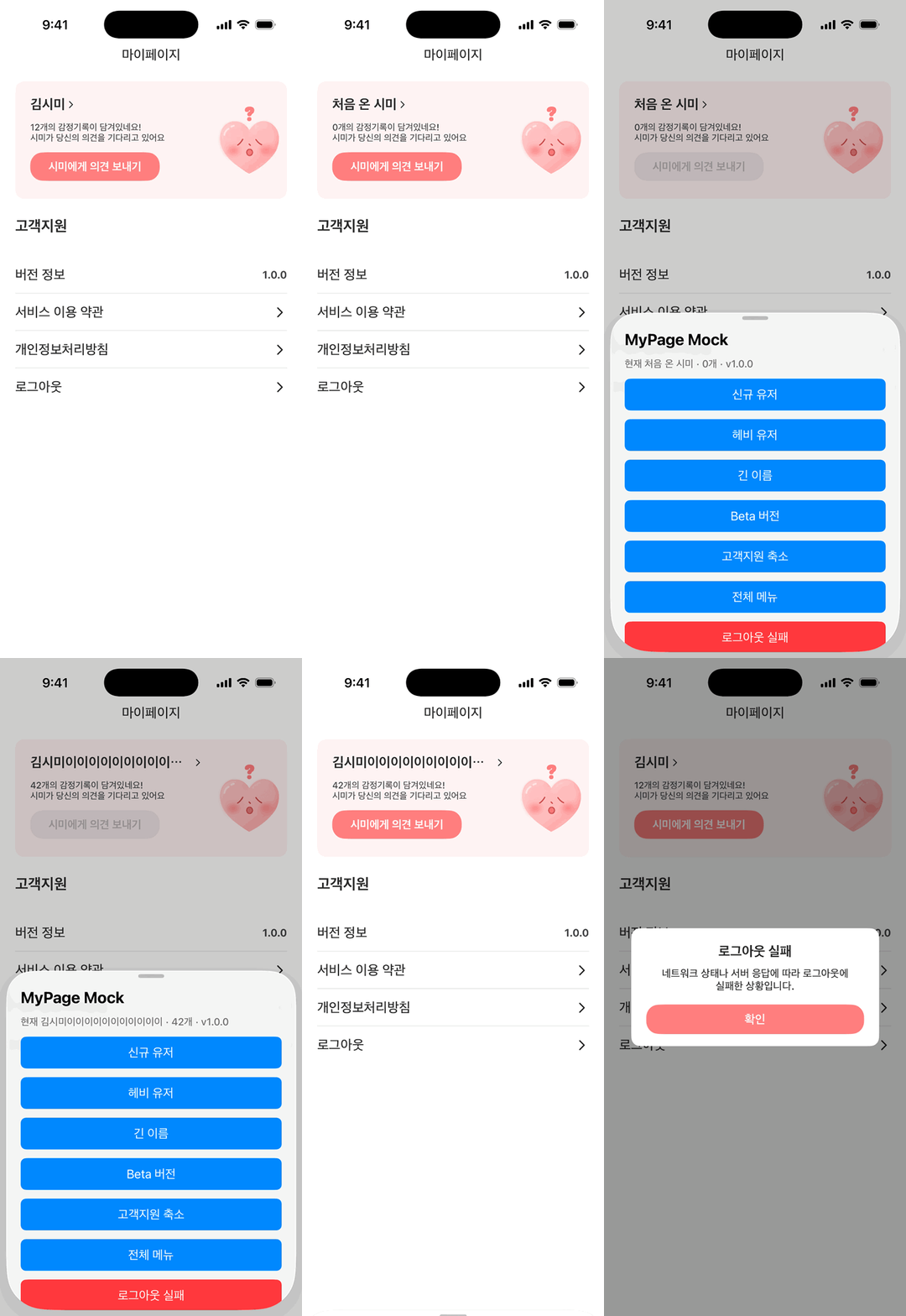
여기서 궁금했던 두 가지를 확인할 수 있었다.
1. 기능을 별도 앱으로 실행할 수 있었고
2. 필요한 데이터를 준비하면 같은 화면의 여러 상태도 바꿔 가며 살펴볼 수 있었다.
내가 필요했던 기능을 코드로 개발해보고 눈으로 검증까지 할 수 있는 경험이었다.
🚀 실험한 방식을 실제 프로젝트로..
처음의 고민은 개발 중인 기능을 다른 사람에게 더 일찍 보여주고 싶다는 것이었다.
실험에서는 여러 상태를 확인하는 방법을 만들었고 이 두개가 혼합이 되면 협업할 때 훨씬 수월해 질거라 기대하게 되었다.
이제 이 구성이 잘 작동함을 확인했으니 실제 팀에서도 활용해볼 것이다.
2편에서는 동아리 프로덕트에 무엇을 적용했고, 결과물을 공유하는 방식과 피드백이 어떻게 달라졌는지 이어가려 한다.
Leave a comment