
[iOS] 앱 이전하기 — App Store Connect의 App Transfer를 이용하다
📦 앱 이전
글 작성에 앞서, 앱 이전은 어려운 작업이 아니니 겁먹지 말도록 하자.
기존에 개발하고 운영하던 앱을 다른 개발자에게 이전하게 됐다.
소스 코드와 개발 환경을 전달하는 것에 더해, 내 Apple Developer 팀에 등록된 앱도 새로운 개발자의 팀으로 옮겨야 했다.
App Store Connect의 앱 이전(App Transfer) 기능을 사용하면 Bundle ID와 평점·리뷰를 유지하면서 앱의 소유권을 다른 팀으로 옮길 수 있다. 이후 업데이트는 새 팀에서 이어가게 된다.
앱 이전 자체는 준비만 된다면 엄청 빨리 되는 것 같다.
내가 이전을 신청하고 새 개발자가 수락하니 거의 바로 반영됐다. 정확히 측정하지는 않았지만, 체감상 5분도 걸리지 않은 것 같다.
물론 Apple 안내상 완료까지 최대 2영업일이 걸릴 수 있으므로 항상 이 속도로 끝난다는 뜻은 아니다.
시간을 쓴 부분은 그 전후였다.
특히 기존 Apple 로그인 회원을 새 팀에서도 같은 회원으로 연결하는 과정에서 애를 먹었다.
결국 이미 넘긴 앱을 한 번 돌려받기까지 했다.
이 글에서는 당시 캡처한 화면을 따라 앱 이전 절차를 정리하고, 가장 오래 걸렸던 Apple 로그인 사용자 이전 과정을 함께 남겨보려고 한다.
📝 앱 이전 자체는 두 단계면 끝
Apple이 안내하는 앱 이전 절차는 크게 보면 간단하다.
1. 기존 팀의 Account Holder가 수신 팀의 Apple Account(Email)와 Team ID를 입력해 이전을 신청한다.
2. 수신 팀의 Account Holder가 App Store Connect에서 요청을 확인하고 수락한다.
이전 조건을 갖췄다면, 앱 소유권을 옮기기 위해 양쪽에서 할 일은 이 두 단계다. 화면에서 안내하는 내용을 확인하며 진행하면 되므로 앱 이전 자체는 크게 어렵지 않다.
다만 앱을 넘기기 전에 준비할 것들은 있다. 기존 회원이 계속 로그인하고, 새 개발자가 앱을 운영하고 업데이트할 수 있도록 필요한 정보와 권한을 먼저 정리해야 한다. 사전 준비와 실제 이전 화면을 나눠서 살펴보자.
🧰 앱을 이전하기 전에 준비할 것
1. 수신 팀 정보와 앱 이전 조건 확인하기
먼저 이전받는 팀의 Account Holder Apple 계정 이메일과 Team ID를 전달받는다.
앱 이전 신청에 입력하는 정보이며, Apple 로그인 사용자 이전에도 같은 수신 Team ID를 사용한다.
계약과 앱 상태 등 Apple이 안내하는 이전 조건도 확인하고, 필요한 앱 정보는 미리 백업해 둔다.
조건을 충족하지 못한 항목은 이전 신청 화면의 체크리스트에서 확인할 수 있다.
2. TestFlight 빌드 만료시키기
이전 신청 전에 TestFlight에 올라간 빌드 중 아직 만료되지 않은 빌드는 모두 만료시켜 베타 테스트를 종료해야 한다.
App Store Connect에서 앱 선택 → TestFlight → 플랫폼 선택 → 각 빌드 선택 → Expire Build 순서로 처리하면 된다. 버전이 여러 개라면 각 버전의 빌드까지 확인한다.
Apple의 앱 이전 안내에는 모든 빌드와 테스터를 테스트 대상에서 제거하고, 각 언어의 Test Information 항목도 비우도록 되어 있다. 빌드 만료와 함께 이 부분도 이전 전에 확인해 두면 좋다.
Apple 앱 이전 개요 — Apps using TestFlight
TestFlight 빌드 테스트 중단 안내
3. Apple 로그인 사용자 이전 준비하기
나는 이걸 미리 안 해놔서 앱을 이전했다가 다시 받았다.. 애플 로그인을 연동한 앱들은 꼭 확인해보자.
당시 내 앱은 iOS에서 받은 identityToken을 서버가 Apple의 공개 키로 검증하는 방식이라, 내 로컬에 .p8 키가 없어도 기존 로그인은 잘 동작했다.
하지만 앱을 다른 팀으로 이전할 때는 기존 회원을 연결하는 작업이 별도로 필요하다.
Apple 로그인 식별자는 개발자 팀마다 다르기 때문에, 기존 식별자(apple_sub)를 새 팀에서 그대로 사용할 수는 없다. Apple은 이를 연결할 수 있도록 사용자 이전 API를 제공한다.
기존 팀의 .p8 키로 인증하고, 기존 apple_sub와 새 개발자의 Team ID를 이 API에 보내면 사용자별 이전용 값을 발급받을 수 있다. 이때 받는 값이 transfer_sub다.
새 팀은 이 값을 자기 팀의 Apple 로그인 식별자로 교환해, 이전 전후의 사용자를 같은 회원으로 연결한다.
Apple은 앱을 넘기기 전에 이 이전용 값을 생성하고 전달할 데이터를 준비하도록 안내한다. 받는 팀은 앱 이전을 수락한 날부터 60일 안에 식별자 교환을 끝내야 한다.
4. 운영 서비스와 배포 환경 인계하기
소스 코드와 서버, 외부 서비스의 관리 권한은 앱 이전만으로 함께 넘어가지 않으므로 새 개발자에게 필요한 접근 권한을 준비한다. Firebase·Kakao·AASA와 CI/CD 설정에서 새 팀의 키나 정보로 바꿔야 할 항목도 함께 확인해 둔다.
🖥️ 실제 앱 이전 절차
준비가 끝났다면 기존 팀에서 앱 이전을 신청하고 새 팀에서 수락하면 된다. 먼저 보내는 쪽의 화면부터 살펴보자.
1. 보내는 쪽에서 이전 신청하기
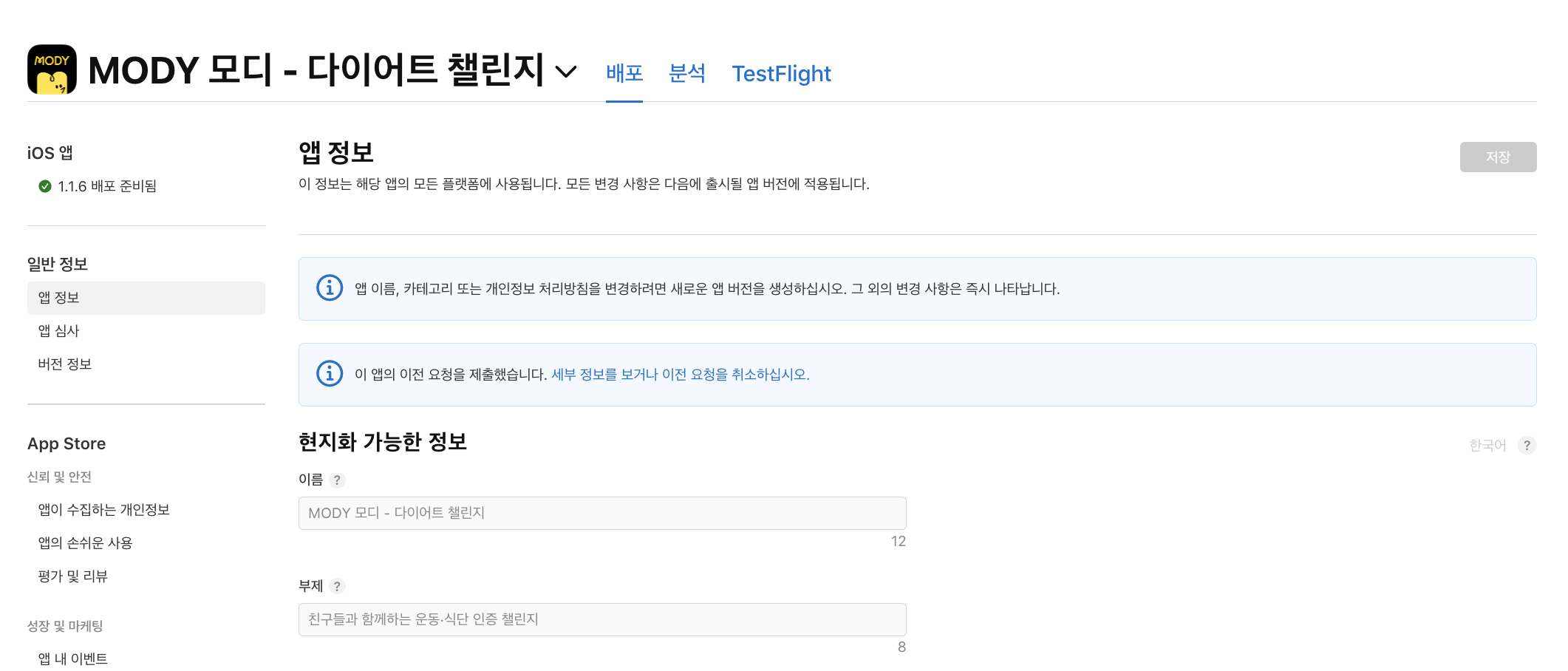
앱 정보에서 이전 시작하기
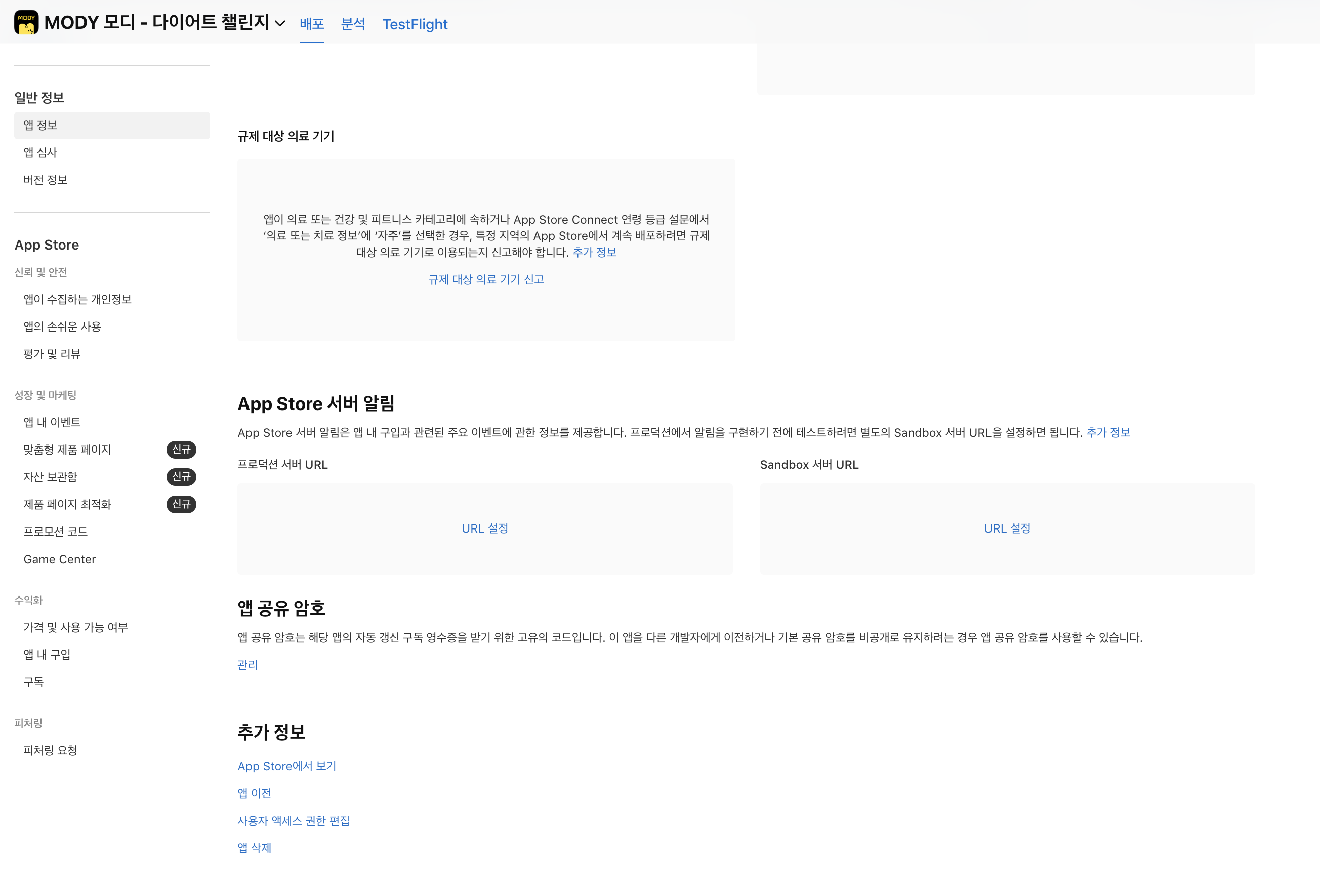
App Store Connect에서 이전할 앱을 선택하고, 앱 정보 → 추가 정보 → 앱 이전으로 들어간다.
이전 조건과 TestFlight 상태 확인하기
다음 화면에서는 계약, 앱 상태, Apple 로그인, TestFlight 등 이전 조건을 확인한다.
내가 찍어둔 화면에서는 TestFlight 베타 테스트가 기준 미달로 표시되어 있었다.
앞에서 적은 빌드 만료와 테스트 정보 정리를 먼저 해야 하는 이유다.
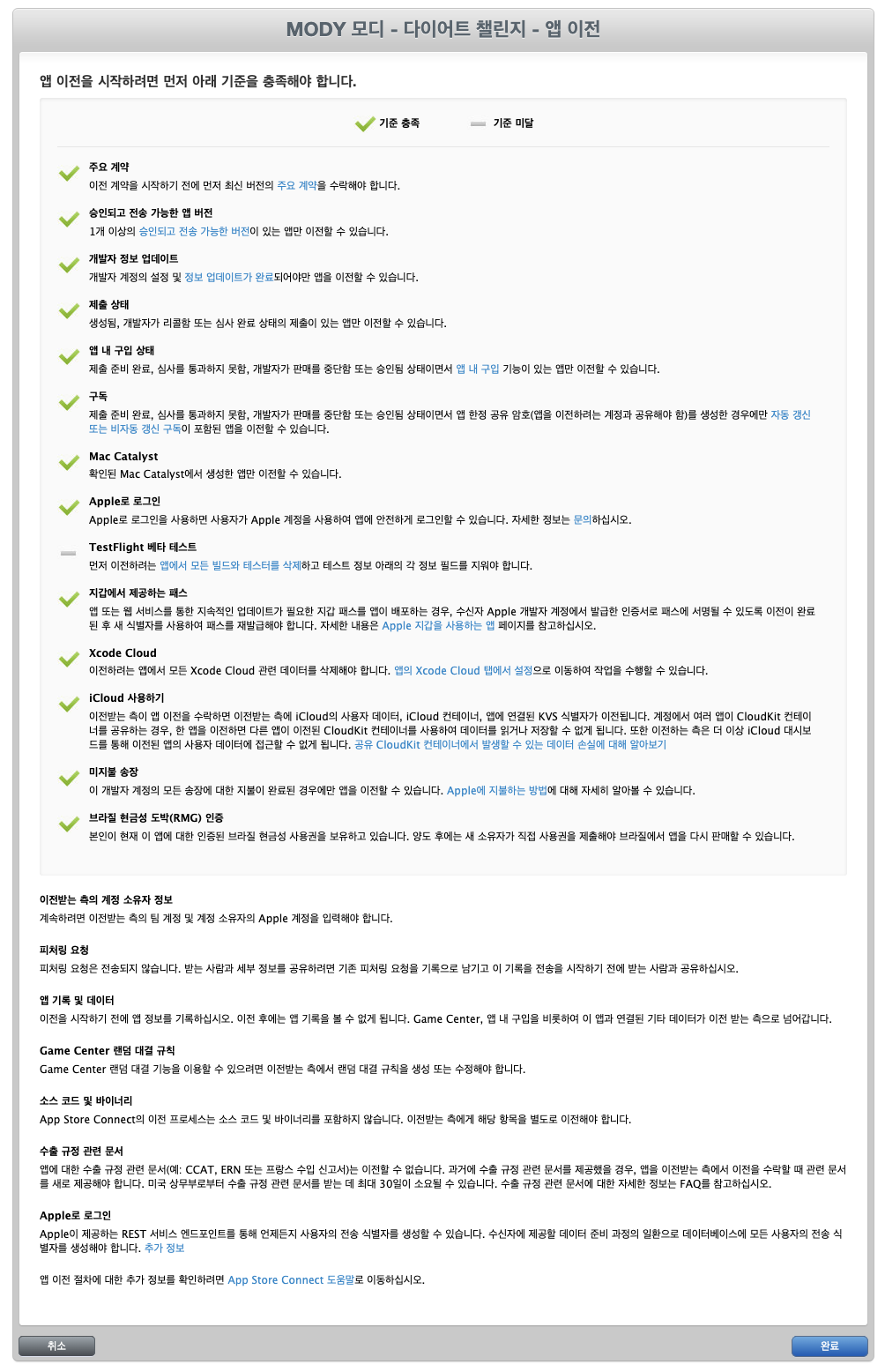
Apple 로그인 항목이 충족되어 있어도, 앞에서 설명한 사용자 식별자 이전은 별도로 진행해야 한다.
수신 팀 정보 입력하기
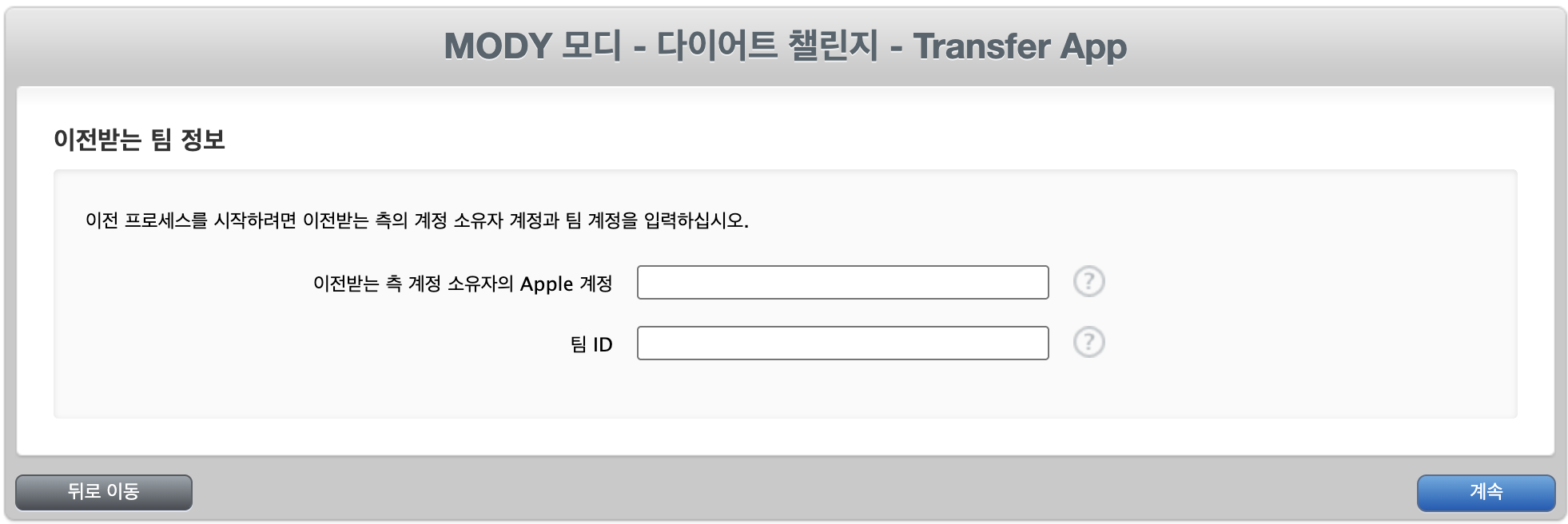
조건을 충족한 뒤에는 이전받는 쪽 Account Holder의 Apple 계정과 Team ID를 입력한다.
이전 정보와 약관 확인 후 요청하기
이전하는 쪽과 받는 쪽, 대상 앱을 확인하고 약관을 읽은 뒤 이전을 요청한다.
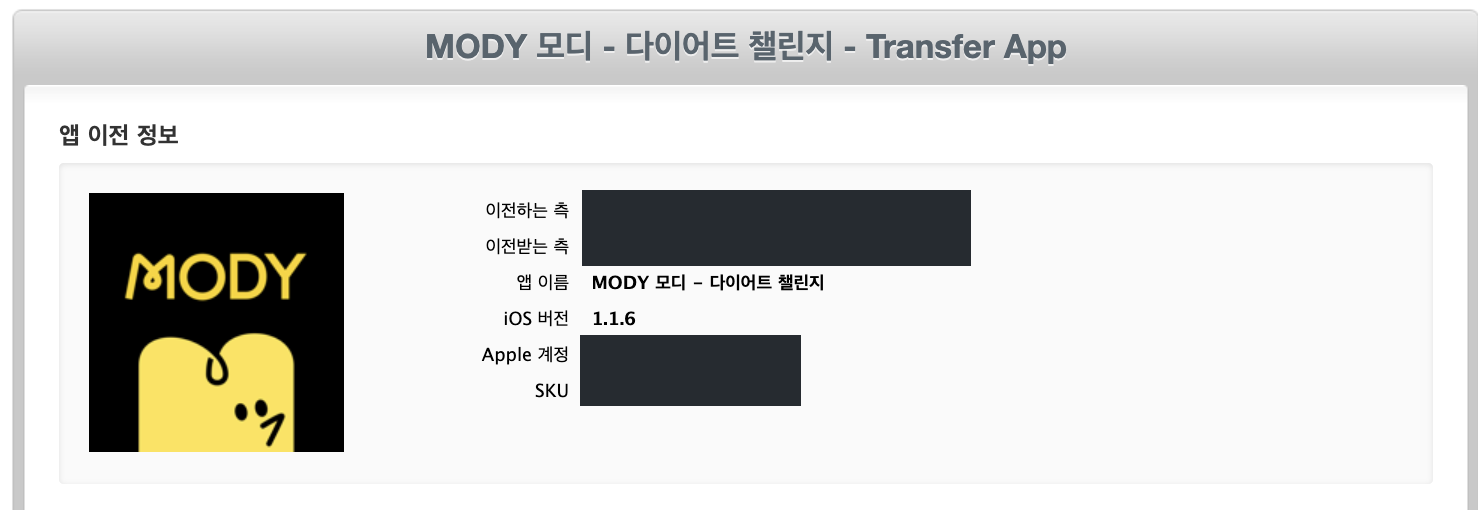

요청을 보내면 이 앱의 이전 요청을 제출했습니다라는 안내가 표시된다. 이제 받는 쪽에서 수락하면 된다.
2. 받는 쪽에서 이전 수락하기
받는 쪽의 Account Holder는 App Store Connect의 비즈니스 → 앱 이전 → 검토에서 요청과 필요한 정보를 확인하고 수락한다.사실 그냥 메일이 오는데 그거 눌러도 됨
수락 후 Apple의 처리가 완료되면 새 팀에서 앱을 관리할 수 있다.
아래에서 설명할 앱을 돌려받는 과정에서는 내가 이 수신자 절차를 직접 거치게 됐다.
앱 이전을 하면서 받는 쪽의 절차도 같이 경험해본….
🔑 가장 애먹었던 Apple 로그인 이전
⚠️ 주의 : 나의 경우 앱을 이전한 뒤 Apple 로그인 사용자 정보를 옮기려다 .p8 키가 없다는 걸 알게 돼, 앱을 다시 돌려받고 키를 생성한 뒤 transfer_sub를 발급받았다.
이 글을 보시는 분들의 시간은 소중하니 꼭 미리 확인하길 바란다.
앱을 다시 돌려받는 과정은 번거로웠지만, 준비를 마친 뒤 transfer_sub를 발급받는 작업 자체는 간단했다. 서버 측에서 CSV를 미리 준비해 준 덕분에 발급 작업은 체감상 5~10분 정도 걸렸다.
먼저 서버 측에 Apple 로그인 회원 목록을 요청해 회원 식별자와 apple_sub가 담긴 CSV 파일을 받았다.
이 파일을 바탕으로 사용자별 transfer_sub를 발급받아 전달하면, 새 팀에서 기존 회원과 연결할 수 있다. 전체 흐름은 다음과 같다.
회원 식별자 ↔ 기존 apple_sub
                 ↓ 기존 팀 인증 + 새 팀의 Team ID
             transfer_sub
                 ↓ 새 팀 인증으로 교환
회원 식별자 ↔ 새 팀의 sub
내가 할 일은 사용자별 transfer_sub를 생성해 새 개발자에게 전달하는 데까지였다. 이후 새 팀의 Apple 로그인 식별자로 교환하고 기존 회원 정보에 연결하는 작업은 새 개발자와 서버 측에서 담당한다.
내 로컬 키와 새 개발자의 Team ID는 어디에 쓰일까?
이 작업에는 기존 팀의 Sign in with Apple용 .p8 개인 키, Key ID, 기존 Team ID, 이전할 앱의 client ID, 수신 Team ID가 필요했다. iOS 앱의 client ID에는 해당 Bundle ID를 사용한다.
.p8 키는 내 팀의 요청임을 증명하는 JWT인 client_secret을 서명하는 데 사용한다. 이후 Apple API를 호출하는 흐름은 다음과 같다.
- 기존 팀의
.p8키로client_secret을 만든다. /auth/token에grant_type=client_credentials,scope=user.migration과 client 정보를 보내 작업용access_token을 받는다./auth/usermigrationinfo에 기존 사용자sub와 수신 Team ID를 보내transfer_sub를 받는다.
새 개발자의 Team ID는 3번 요청의 target 필드에 넣는다. 자세한 요청 형식은 아래 공식 문서에서 확인할 수 있다.
그런데 사용할 수 있는 .p8 키가 없었다
앱을 넘긴 뒤 이 작업을 하려니, 인증에 필요한 Sign in with Apple용 .p8 키를 만들어 두지 않은 상태였다. 새로 발급하려 해도 앱이 이미 새 팀으로 넘어가 있어 내 팀에서 운영 앱을 Primary App ID로 선택할 수 없었다.
앱을 돌려받아 키를 만들고 다시 이전했다
결국 새 개발자에게 앱을 원래 내 팀으로 다시 이전해 달라고 했다.
Apple Support에 문의할 수도 있었지만, 내 상황에서는 앱을 돌려받아 처리하는 편이 빠르겠다고 판단했다.
앱을 돌려받기 위한 요청이 도착하자 내 App Store Connect에 앱 이전 요청 수락 대기 중 안내가 나타났다.

비즈니스 화면의 앱 이전 목록에는 이전에 보냈던 건과 다시 받는 요청이 함께 보였다. 다시 받는 요청은 이전받는 측 기다리는 중 상태였고, 오른쪽 검토에서 수락 절차로 들어갈 수 있었다.

요청 알림에 표시된 60일은 앱 이전 요청을 수락할 기한이다. 앞에서 설명한 수락 후 Apple 로그인 식별자를 교환하는 60일과는 시작 시점이 다르다.
앱을 수락해 내 팀으로 돌려받은 뒤에는 다음 순서로 키를 준비했다.
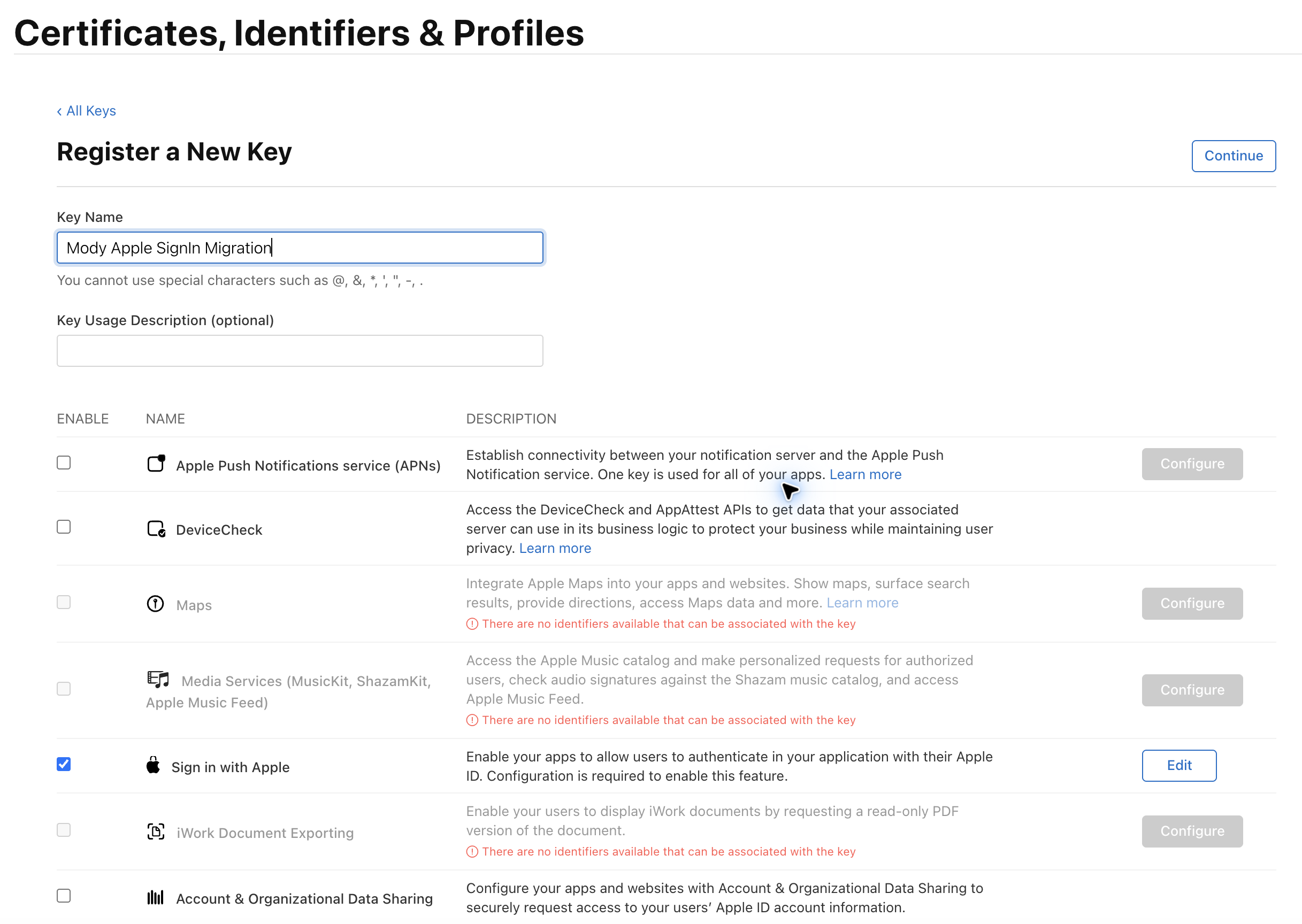
- Apple Developer의 Certificates, Identifiers & Profiles → Keys에서 새 키를 생성
- Sign in with Apple을 활성화하고, 이전할 운영 앱을 Primary App ID로 연결
.p8파일을 내려받고 Key ID를 준비
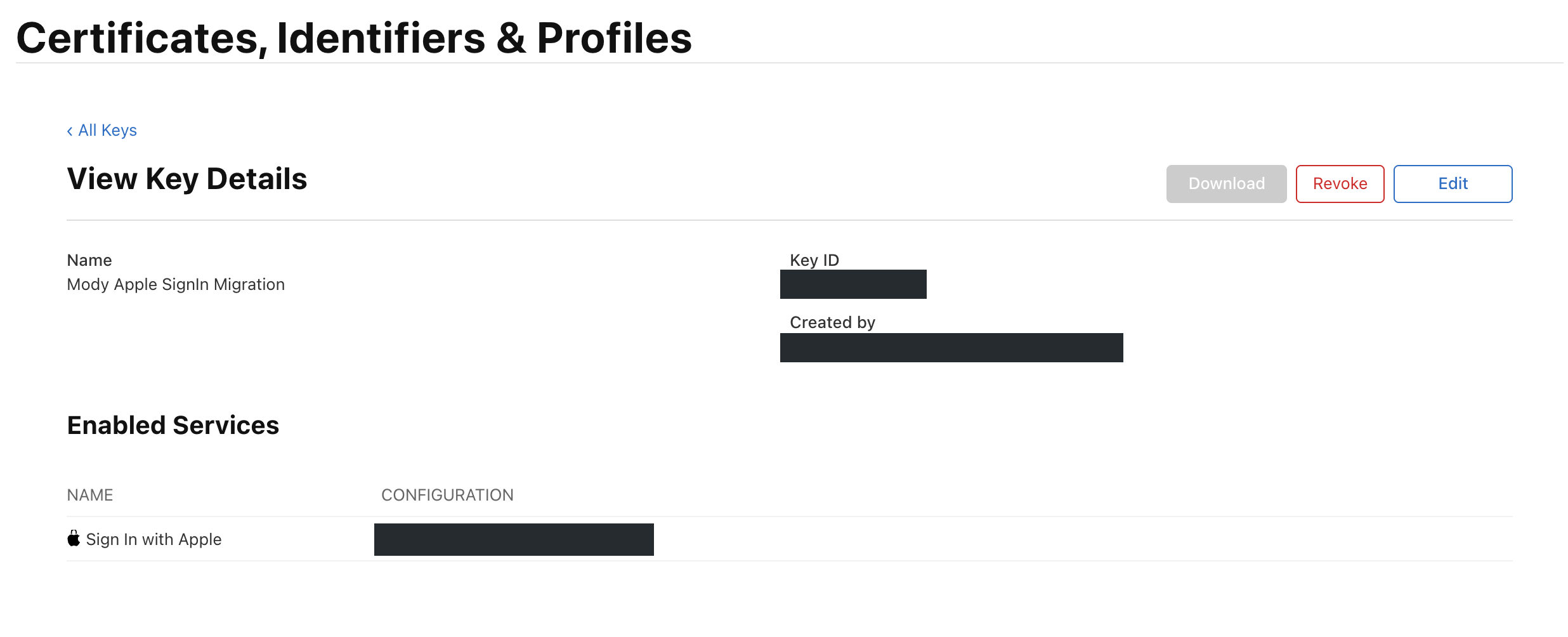
키를 만든 뒤 상세 화면에서 Enabled Services에 Sign in with Apple이 있는지, 대상 앱에 연결되어 있는지도 확인했다. 아래 이미지는 키 생성 후 상세 화면이며, Key ID와 생성자·팀 식별 정보는 가렸다.
키를 준비한 뒤에는 Python 스크립트로 CSV를 한 행씩 읽으며 Apple의 사용자 이전 API를 호출했다. 각 apple_sub와 새 개발자의 Team ID를 보내 transfer_sub를 발급받고, 회원 식별자와 함께 정리해 전달했다. 이후 앱을 새 개발자에게 다시 이전하면서 내 쪽 작업을 마무리했다.
앱을 돌려받은 것은 이번에 키 문제를 해결하기 위해 내가 택한 방법이었다.
🧰 마무리 작업들…
앱 이전과 transfer_sub 전달은 마무리했지만, 운영 환경에는 아직 내 계정으로 설정된 값들이 남아 있다. Firebase, Kakao, AASA와 CI/CD 설정에서 새 개발자의 키나 팀 정보로 바꿔야 할 부분을 확인하고, 함께 적용해 나가면 된다.
새로운 개발자가 문제 없이 새로운 버전으로 업데이트 하면 비로소 앱 이전이 완료된다. 이 점만 나중에 확인하도록 하자. (나는 확인 완료. 찐 App Transfer 완료)
결국 중요한 건 새 개발자가 앱을 맡으면서 달라지는 사항을 함께 점검하고, 필요한 변경을 하나씩 적용하며 이전하는 것이다. 새 인증 정보를 적용한 버전이 배포되고 정상 동작하는지 확인한 뒤, 더 이상 사용하지 않는 내 키와 접근 권한도 정리할 예정이다.
앱을 넘기는 건 금방이었지만, 다음에는 Apple 로그인 이전에 필요한 키와 데이터부터 준비해 둘 생각이다.
Leave a comment